
Messenger verbinden
Together-Pad schreibt über deinen Messenger. Dafür verbindest du es einmal mit deinem Konto: in Together-Pad → Einstellungen … → Accounts. Klicke unten links auf + und wähle den Messenger.
Matrix
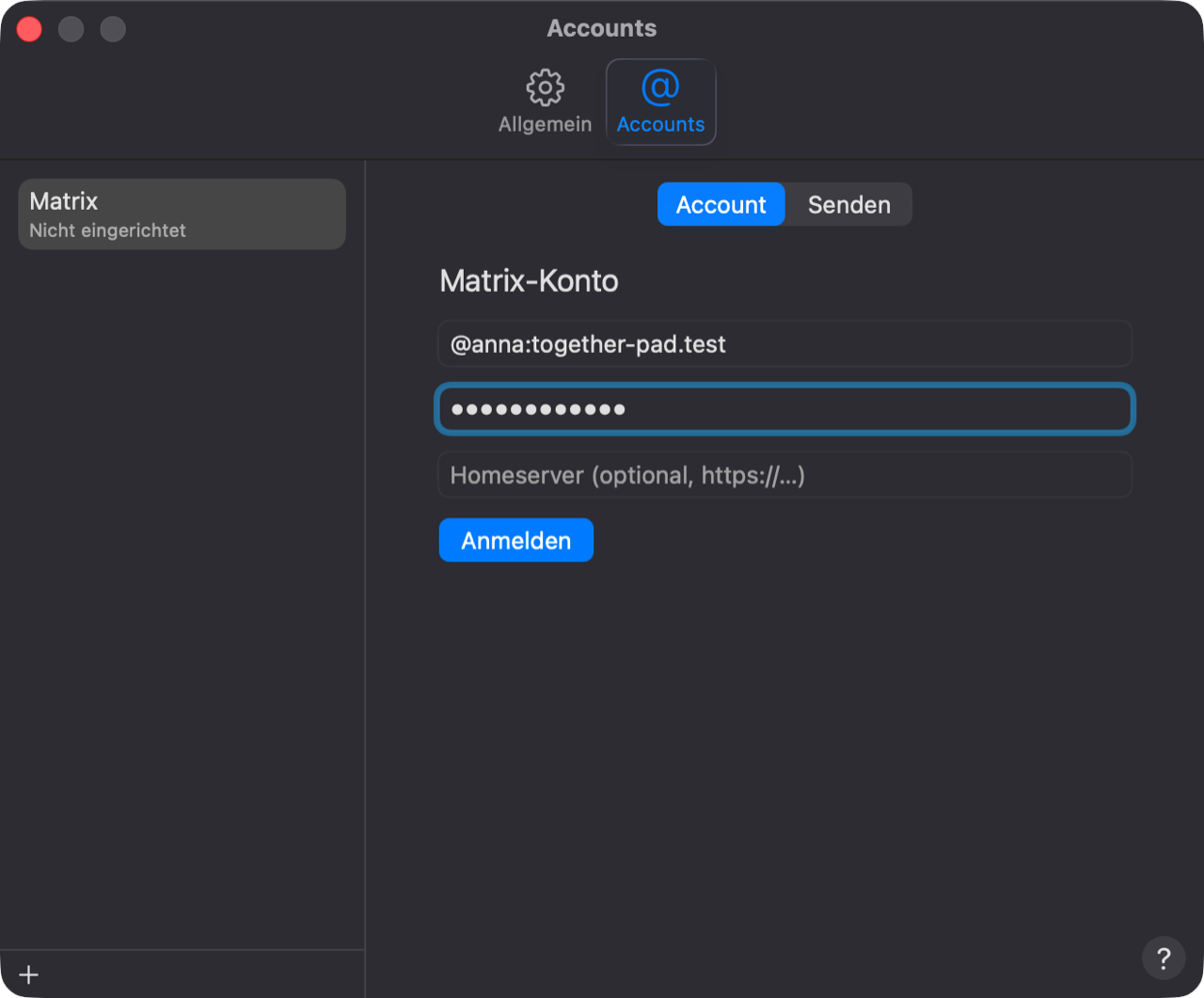
- Gib deine Matrix-ID (@name:server) und dein Passwort ein; den Homeserver nur, wenn er sich nicht aus der ID ergibt.
- Klicke auf Anmelden. Together-Pad ist nun ein eigenes Gerät deines Matrix-Kontos.
- Bestätige diesen Mac, wie im nächsten Abschnitt beschrieben.
Diesen Mac bestätigen
Together-Pad ist ein neues Gerät deines Matrix-Kontos. Andere Matrix-Apps wie Element zeigen Nachrichten eines Geräts, das du nicht bestätigt hast, womöglich nicht an – auch deine Einladungen. Beim Bestätigen sagt eine Matrix-App, in der du schon angemeldet bist, dass dieser Mac wirklich zu dir gehört.
- Klicke in Einstellungen … → Accounts → Matrix auf Bestätigen … und dann auf Anfrage senden.
- Öffne deine andere Matrix-App, zum Beispiel Element auf dem Handy, und nimm die Anfrage an.
- Klicke auf Emoji vergleichen. Zeigen beide Apps dieselben Emoji in derselben Reihenfolge, klicke auf Stimmen überein und bestätige es auch in der anderen App.
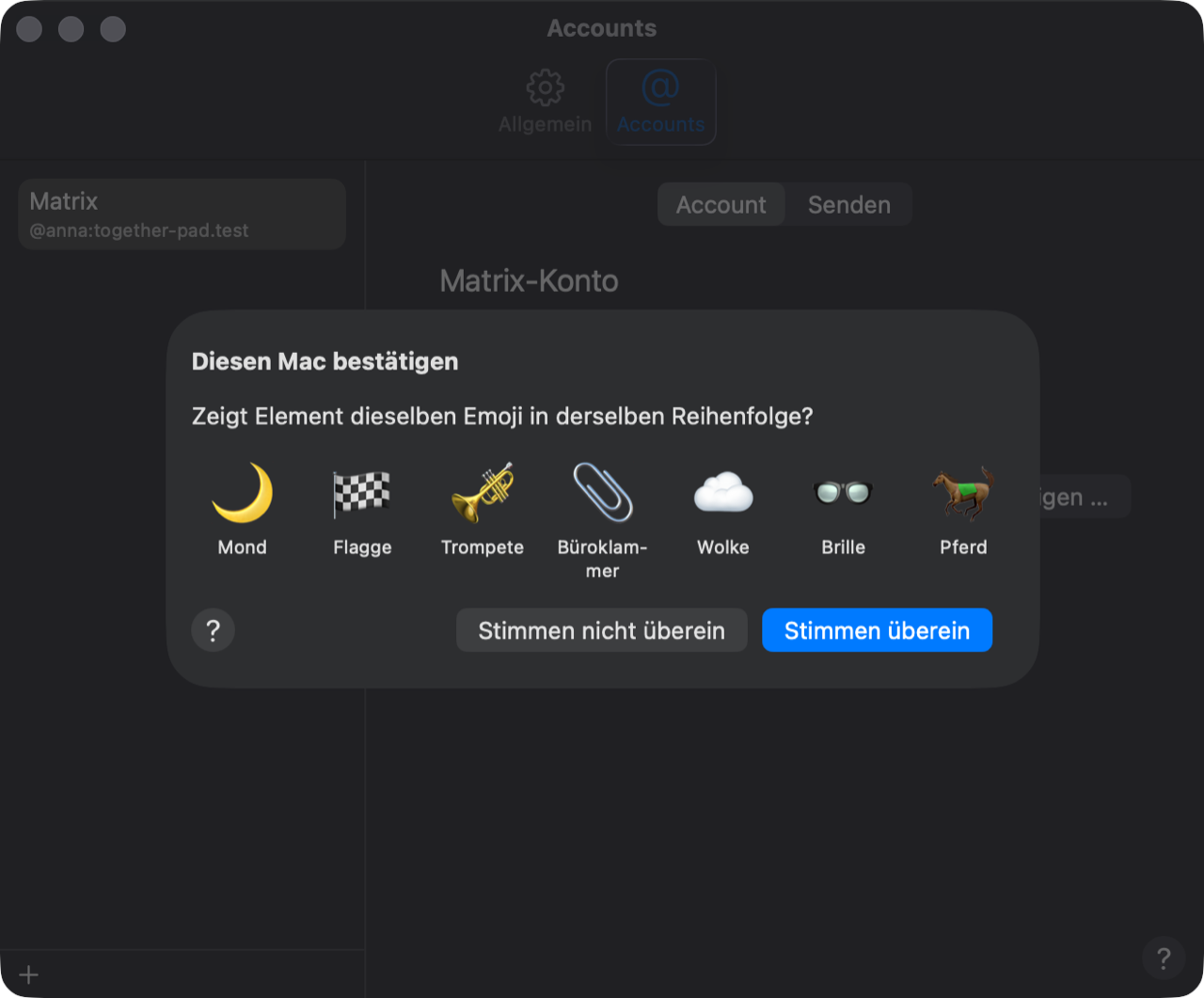
Statt Emoji zu vergleichen, kannst du auch QR-Code zeigen wählen und den Code mit der anderen App scannen.
Kommt die Anfrage nicht an, öffne die andere App und sende die Anfrage noch einmal. Meldet Together-Pad, dass dein Konto noch keine Verschlüsselungs-Identität hat, richte sie zuerst in der anderen App ein (in Element unter Einstellungen → Sicherheit). Together-Pad untereinander funktioniert auch ohne Bestätigung.
Signal
- Klicke auf QR-Code zeigen.
- Öffne Signal auf deinem Handy: Einstellungen → Verknüpfte Geräte → Neues Gerät verknüpfen, und scanne den Code.
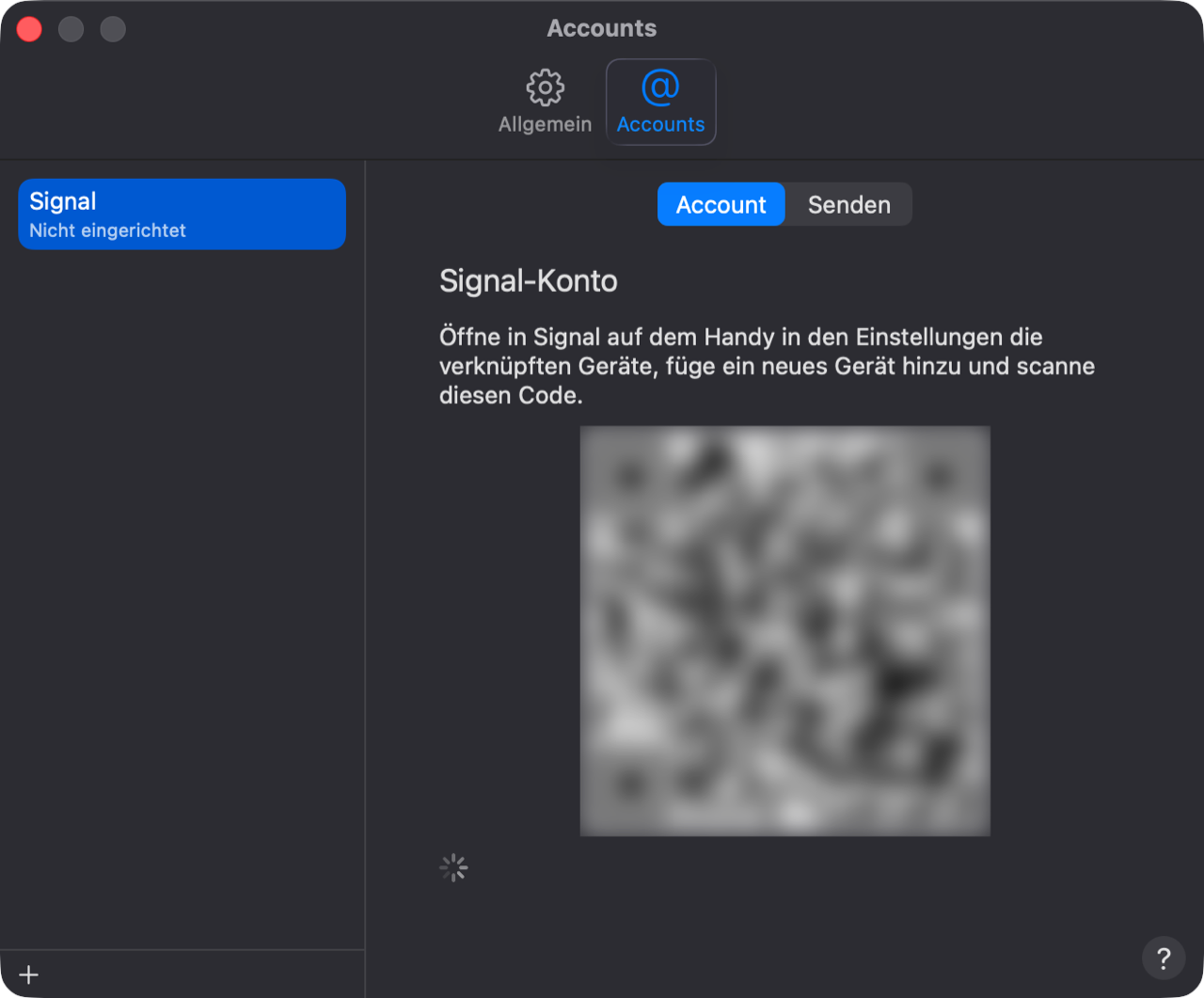
Together-Pad ist dann ein verknüpftes Gerät deines Signal-Kontos, wie Signal Desktop. Entfernen kannst du es dort jederzeit unter Verknüpfte Geräte.